Antes del CSS: por qué el box model es el “paso 2” tras HTML
Cuando empiezas con desarrollo web, HTML es el esqueleto; CSS es el diseño y el comportamiento visual. Y en CSS, todo —sí, todo— es una caja. Por eso el box model es literalmente el idioma base de la maquetación: te dice cuánto mide una caja, cuánto espacio ocupa hacia dentro (padding), hacia fuera (margin) y en el borde (border).
En mi experiencia, la diferencia entre “poner color a algo” y entender de verdad por qué tu layout se rompe está en dominar este modelo. Yo también pasé por esa etapa en la que “el diseño no se me da mucho” y centrar un div parecía magia. El giro vino cuando interioricé cómo suman ancho, padding y borde… y por qué mis márgenes “desaparecían”.
¿Por qué es el Paso 2? Porque después de escribir etiquetas en HTML, lo siguiente es posicionarlas y dimensionarlas con sentido: decidir el ancho de una sección, separar bloques, alinear componentes. Y eso se aprende hablando el idioma del box model.
Qué es el modelo de caja en CSS y por qué importa
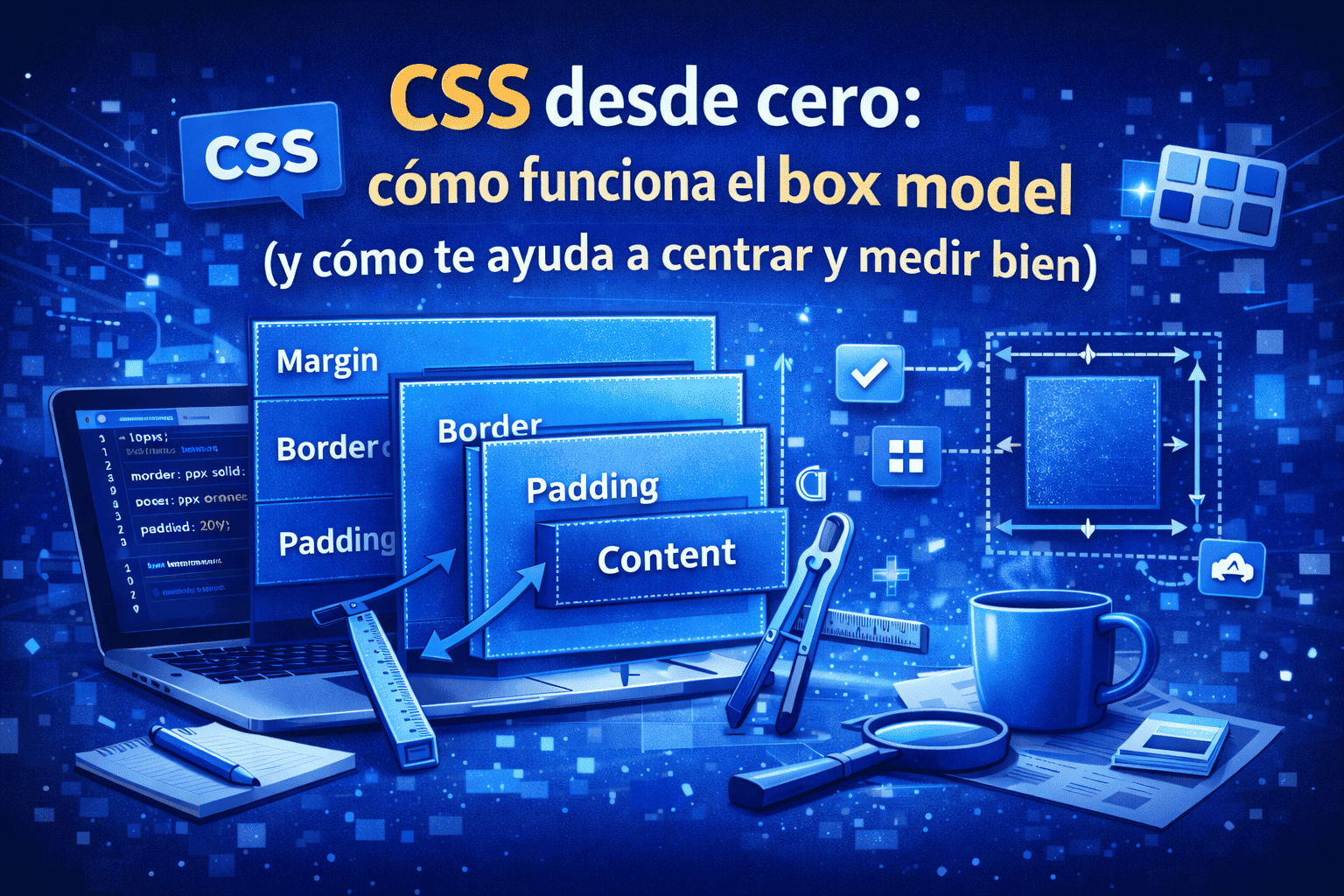
Una caja CSS tiene cuatro zonas:
- Content: el contenido real (texto, imagen, etc.).
- Padding: espacio interno que separa el contenido del borde.
- Border: el marco que rodea la caja.
- Margin: el espacio externo que separa esta caja de otras.
Además, cada elemento participa en el flujo del documento como bloque (display: block) o en línea (display: inline). Las cajas de bloque ocupan todo el ancho disponible y apilan una debajo de otra; las en línea fluyen en el renglón.
Tip desde la experiencia: cuando la IA me genera un estilo que “casi” sirve pero algo no cuadra, abro DevTools y activo el panel de “Box model”. Ver el diagrama coloreado de margin/padding/border te aclara el problema en segundos.
Mini-lab 1: mira la anatomía de una caja
- Crea index.html con esto:
<div class="card">Hola, soy una caja</div>
- Agrega styles.css:
.card{
  background:#f5f5ff;
  color:#222;
  padding:16px;
  border:4px solid #6c63ff;
  margin:24px;
  width:300px;
}
- Abre DevTools (F12) → pestaña Elements → panel Computed → Box model.
Qué verás: el contenido (300px de ancho) rodeado por padding, luego border y fuera margin. Cambia los valores y observa cómo varía cada zona.
Block vs inline: cómo fluye cada caja
- Block: inicia en línea nueva, ocupa el ancho disponible; admite width/height/margin/padding en todas las direcciones.
- Inline: fluye con el texto; no respetará width/height y verticalmente su caja se ajusta a la línea; márgenes verticales suelen no afectar el flujo.
- Inline-block: híbrido muy útil: se comporta como inline, pero respeta width/height y margenes/padding.
Frase que repito a principiantes: “No pelees con span para que mida 200px; conviértelo en inline-block o block”.
Mini-lab 2: bloque vs en línea
<p>Texto antes <span class="chip">Etiqueta</span> y texto después</p>
<div class="bloque">Soy block</div>

.chip{ display:inline; background:#ffe9a8; padding:8px 12px; }
.bloque{ display:block; background:#a8ffe0; padding:12px; width:200px; }
Cambia .chip a inline-block y dale width:150px. Observa cómo ahora sí respeta el ancho.
box-sizing sin misterios: estándar vs border-box
Por defecto, width define solo el contenido. Si declaras width: 300px y luego añades padding: 20px y border: 4px, el ancho total crece (300 + 20 + 20 + 4 + 4 = 348px). Con box-sizing: border-box, el width pasa a abarcar contenido + padding + border; es decir, no se infla al añadir acolchados o bordes.
En mi caso, activar box-sizing: border-box fue el punto de inflexión para dejar de romper layouts. Desde entonces inicio cada proyecto con un reset global.
Reset recomendado:
*, *::before, *::after{
  box-sizing: border-box;
}
Mini-lab 3: compara content-box vs border-box
<div class="caja a">A</div>
<div class="caja b">B</div>

.caja{ width:300px; padding:20px; border:4px solid #333; background:#e7f3ff; margin:12px 0; }
.a{ box-sizing: content-box; } /* total = 348px */
.b{ box-sizing: border-box; }  /* total = 300px */
Abre DevTools y verifica el ancho total de cada una.
Cálculo del tamaño total: fórmulas y errores típicos
Con content-box (por defecto):
ancho_total = width + padding_izq + padding_der + border_izq + border_der + margin_izq + margin_der
alto_total  = height + padding_sup + padding_inf + border_sup + border_inf + margin_sup + margin_inf
Con border-box:
ancho_total = width (ya incluye padding y border) + margin_izq + margin_der
alto_total  = height (ya incluye padding y border) + margin_sup + margin_inf
Errores típicos que rompen layouts:
- Asignar width: 100% y además padding horizontal en content-box → scroll horizontal inesperado.
- Mezclar cajas hermanas con content-box y otras con border-box.
- Sumar gap de flex/grid como si fuera margin (no lo es, no suma al tamaño de la caja, es separación entre items).
Mini-lab 4: detecta inflado de cajas
<div class="wrap">
  <div class="item">Item</div>
</div>

.wrap{ width:320px; outline:1px dashed #999; }
.item{
  width:100%; padding:24px; border:4px solid #222; background:#fafafa;
  /* Prueba content-box vs border-box */
  box-sizing: content-box; /* cámbialo a border-box */
}
Con content-box verás que el item se sale de .wrap. Cambia a border-box y observa cómo encaja perfecto.
Margin vs padding (y el temido margin collapsing)
- Usa padding para crear aire dentro de la caja (ej.: botón más “respirable”).
- Usa margin para separar esa caja de otras (ej.: distancia entre tarjetas).
Colapso de márgenes: cuando dos márgenes verticales de cajas de bloque se tocan, puede que se combinen en uno solo (toma el mayor). Suele pasar entre elementos consecutivos o entre el primer/último hijo y su contenedor si este no tiene padding/border.
Cuando estaba aprendiendo, me frustraba que “mis márgenes desaparecieran”. La solución solía ser añadir padding-top: 1px o overflow: auto al contenedor para evitar el colapso, o simplemente usar gap si estaba en flex/grid.
Mini-lab 5: reproduce el margin collapsing
<section class="contenedor">
  <h2 class="titulo">Título</h2>
  <p class="parrafo">Texto</p>
</section>

.contenedor{ background:#f0fff4; }
.titulo{ margin-top:24px; }
.parrafo{ margin-top:24px; }
Mira el espacio arriba del contenedor: ese margin-top del h2 colapsa hacia fuera.
Ahora agrega al contenedor:
.contenedor{ background:#f0fff4; padding-top:1px; /* o border-top:1px solid transparent; */ }
Verás que el margen ya no colapsa.
Centrar un div hoy
Centrar ya no debería ser sufrimiento. Tienes tres familias de soluciones:
Método moderno con Flexbox (recomendado)
.padre{
  min-height: 300px;
  display:flex;
  justify-content:center; /* horizontal */
  align-items:center;     /* vertical */
}
.hijo{ width:200px; height:100px; background:#ffd6e7; }
A mí “se me hizo la luz” cuando adopté flex para centrar. Pasé de hacks a una línea por eje.
Alternativas con Grid
.padre{
  min-height:300px;
  display:grid;
  place-items:center; /* atajo para align-items + justify-items */
}
Métodos clásicos (legado)
- Horizontal: margin: 0 auto; en un elemento con display:block y ancho fijo.
- Vertical: position:absolute + transform: translate(-50%, -50%) (útil en overlays, no tan responsivo).
Mini-lab 6: tres formas de centrar
Crea un contenedor y prueba flex, grid y el método clásico; alterna clases en el padre y confirma que el hijo queda centrado en ambos ejes.
Depura como pro: usar DevTools para “ver” el box model
- Inspecciona el elemento → panel Styles y Computed.
- Activa el resaltado al pasar: verás el color para margin (naranja), border (amarillo), padding (verde), content (azul).
- Cambia valores en vivo y observa cómo cambia el cálculo del tamaño.
- En contenedores flex/grid, abre el panel de Flex/Grid para ver líneas, gaps y ejes.
Cuando la IA me devuelve un estilo que “no me entiende”, mi criterio CSS decide: miro el box model, verifico box-sizing, reviso gaps y márgenes, y ajusto en segundos.
Mini-lab 7: checklist de inspección
- ¿El elemento está en content-box o border-box?
- ¿El contenedor es flex, grid o flujo normal?
- ¿El ancho total coincide con lo esperado?
- ¿Hay margin collapsing?
- ¿El “desalineado” proviene de align-items/justify-content o de márgenes?
Outline, inline-block y otros detalles que confunden
- outline no forma parte del box model (no ocupa espacio), útil para accesibilidad y debug (outline: 2px solid red para ver límites sin mover nada).
- inline-block te deja alinear elementos como texto pero controlando width/height. Recuerda que los espacios en el HTML entre elementos inline-block generan un “gap” (puedes eliminarlo con comentarios o font-size:0 en el padre si necesitas).
- gap (en flex/grid) separa elementos sin afectar el tamaño de cada caja. Es preferible a usar márgenes para espaciado consistente en listados y rejillas.
- min/max-*: limita crecimiento o encogimiento de cajas sin fijar un tamaño rígido (muy útil en responsive).
Checklist rápida de diseño limpio con cajas
- Activa box-sizing: border-box global.
- Usa gap para separar items en flex/grid; margin para separación puntual; padding para aire interno.
- Evita scroll horizontal: cuidado con width:100% + padding en content-box.
- Conoce tu contexto de formateo (block, inline, flex, grid).
- Depura con DevTools: mira el diagrama del box model antes de “tocar todo”.
Conclusión: la IA ayuda, pero tu criterio CSS decide
La IA acelera, pero la precisión la pones tú: entender el box model te permite corregir, centrar y dimensionar con seguridad. A mí me costó al principio —lo admito—, pero una vez interiorizado (y con border-box como base) todo encaja. El día que abres DevTools y entiendes lo que ves, pasas de adivinar a diseñar con intención.