Qué es Flexbox y cuándo usarlo
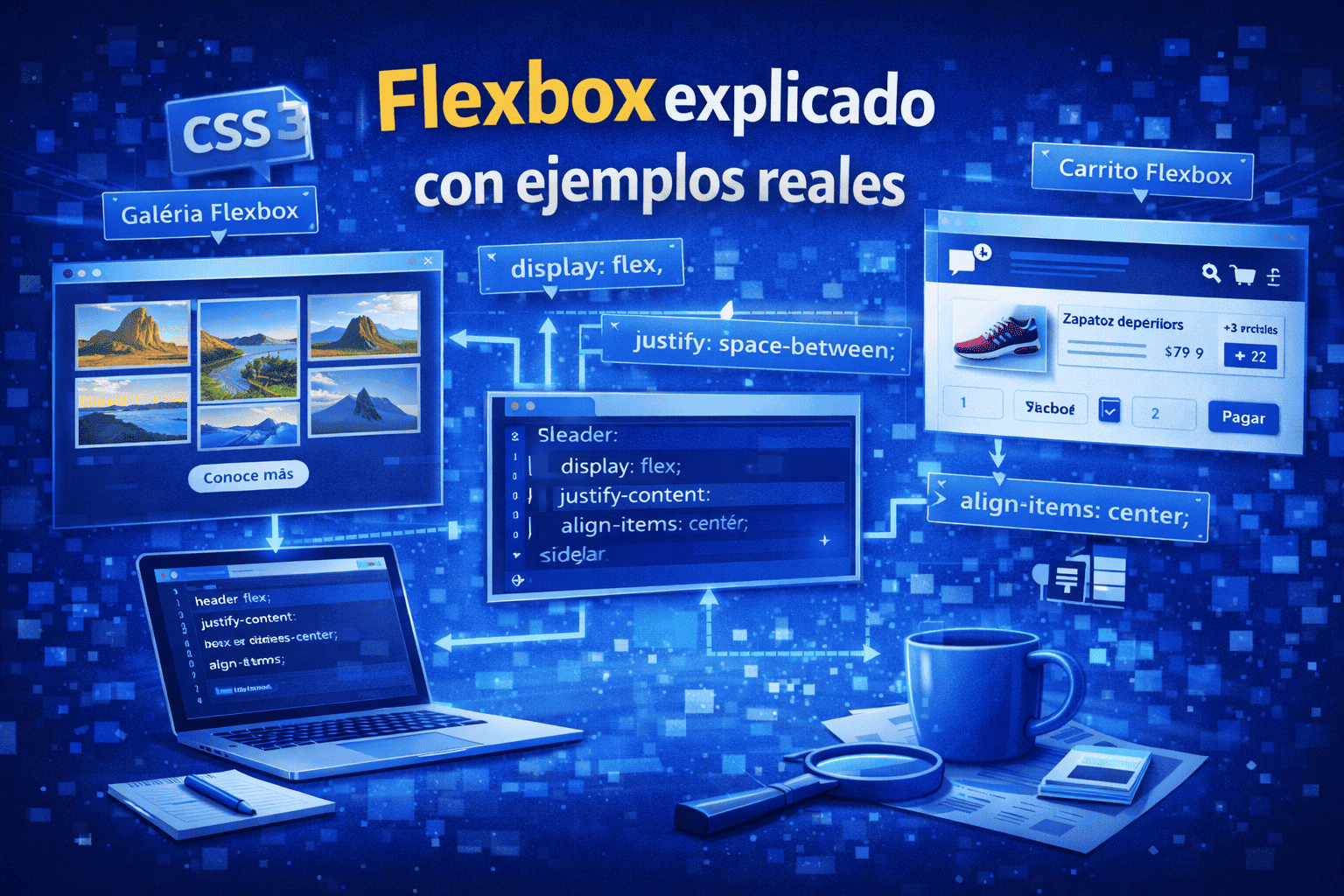
Flexbox es un sistema de maquetación unidimensional pensado para distribuir y alinear elementos en una fila o una columna. Lo uso cuando necesito alinear, repartir espacio y responder a diferentes anchos sin pelearme con float o con posiciones absolutas. En mi experiencia, fue el salto que me permitió “domar” el layout: pasé de ajustar píxeles a colocar bloques que se adaptan a lo que el cliente pide.
Cuándo sí:
- Barras de navegación, menús, toolbars.
- Cards alineadas en fila con salto a varias líneas.
- Centrado vertical/horizontal sin hacks.
- “Sticky footer” sencillo.
Cuándo no (o mejor usa Grid):
- Tablas 2D complejas (filas y columnas con relaciones) → Grid brilla más.
Eje principal vs eje cruzado (piénsalo como “fila” y “columna”)
- Eje principal: depende de flex-direction (row, row-reverse, column, column-reverse).
- Eje cruzado: perpendicular al principal.
- Alinear en el eje principal → justify-content.
Alinear en el eje cruzado → align-items / align-content.
En mi caso, entender este mapa mental me quitó el 80% de los dolores: si algo “no se alinea”, casi siempre estaba atacando el eje equivocado.
Empezar en 5 minutos: contenedor y elementos
display: flex y el esqueleto mínimo
<section class="flex-demo">
  <div>A</div><div>B</div><div>C</div>
</section>

.flex-demo{
  display:flex;           /* activa flex */
  border:1px solid #ddd; padding:8px; gap:8px;
}
.flex-demo > div{ background:#f5f5f5; padding:12px; border-radius:8px; }
Con solo esto, los hijos se alinean en una fila y respetan su contenido. Para cambiar a columna:
.flex-demo{ display:flex; flex-direction:column; }
gap, márgenes y “aire” entre elementos
Desde que gap funciona en Flexbox, olvidé los “márgenes mágicos”.
.flex-demo{ display:flex; gap:12px; }
Cuando empecé con Flexbox, gap me ayudó a dejar de “romper” el header en móviles: sin márgenes encadenados, los saltos de línea fueron más previsibles.
Alinear sin dolor: justify-content vs align-items
Centrado perfecto (horizontal y vertical)
<div class="center">
  <button>¡Hola!</button>
</div>

.center{
  display:flex;
  align-items:center;     /* eje cruzado */
  justify-content:center; /* eje principal */
  min-height:240px; background:#111; color:#fff; border-radius:12px;
}
Mis páginas empezaron a “respirar” cuando separé responsabilidades: justify-content para repartir, align-items para alinear.
Distribuciones comunes: menú, botones y listas
.menu{ display:flex; justify-content:space-between; align-items:center; }
.botones{ display:flex; justify-content:flex-end; gap:8px; }
.lista{ display:flex; flex-direction:column; gap:6px; }
- space-between: extremos pegados, espacio en medio (ideal navbar).
- flex-end en botones: CTA pegado a la derecha.
- Columnas con gap: mejor lectura en listados.
Control de flujo: flex-direction, flex-wrap y flex-flow
De fila a columna según breakpoint (nav responsive)
.nav{ display:flex; gap:12px; }
@media (max-width: 640px){
  .nav{ flex-direction:column; align-items:stretch; }
}
Cuando cambié flex-direction según el breakpoint, la navegación dejó de desbordarse en móviles; el cliente notó que el menú “por fin” se veía ordenado.
Evitar desbordes con wrap + tamaños mínimos
.grid-wrap{
  display:flex; flex-wrap:wrap; gap:12px;
}
.grid-wrap > article{
  flex:1 1 240px;   /* grow | shrink | basis */
  min-width:220px;  /* evita mini-tarjetas demasiado estrechas */
}
- flex-wrap: wrap permite saltar a una nueva línea.
- Combina flex-basis con un min-width para mantener legibilidad.
Tamaños inteligentes: flex-grow, flex-shrink, flex-basis
Tarjetas de igual altura sin hacks
.cards{
  display:flex; gap:12px; align-items:stretch;
}
.cards > .card{
  flex:1 1 280px; display:flex; flex-direction:column;
}
.card .body{ flex:1; }
- align-items: stretch + flex:1 hace que las cards crezcan igual.
- Contenido flexible dentro de la card para que el pie quede alineado.
Orden y jerarquía sin tocar el HTML: order
Reordenar en móvil/escritorio con sentido
.hero{ display:flex; gap:20px; }
.hero__texto{ order:1; }
.hero__imagen{ order:2; }
@media (max-width:768px){
  .hero{ flex-direction:column; }
  .hero__texto{ order:2; }
  .hero__imagen{ order:1; }
}
- Útil para enfatizar el copy en móvil sin duplicar markup.
- No abuses: cambia el orden visual con criterio de accesibilidad.
Con order resolví un hero donde la foto debía ir arriba en móvil: no toqué el HTML y el cambio fue inmediato.
Recetas reales listas para pegar
Sticky footer con min-height:100vh + Flexbox
<body class="page">
  <header>Header</header>
  <main class="page__main">Contenido</main>
  <footer>Footer</footer>
</body>

.page{ min-height:100vh; display:flex; flex-direction:column; }
.page__main{ flex:1; }
Listo: el footer se queda abajo aunque haya poco contenido.
Grid de cards con wrapping (1–4 por fila)
<section class="cards-wrap">
  <article class="card">A</article> <article class="card">B</article>
  <article class="card">C</article> <article class="card">D</article>
</section>

.cards-wrap{
  display:flex; flex-wrap:wrap; gap:16px;
}
.cards-wrap .card{
  flex:1 1 calc(25% - 16px); min-width:220px;
}
Se adaptará de 4→3→2→1 según espacio disponible.
Barra de navegación adaptable
<nav class="navbar">
  <a>Logo</a>
  <ul class="navlinks">
    <li>Docs</li><li>Blog</li><li>Contacto</li>
  </ul>
  <button class="cta">Empezar</button>
</nav>

.navbar{ display:flex; align-items:center; justify-content:space-between; gap:12px; }
.navlinks{ display:flex; gap:12px; list-style:none; margin:0; padding:0; }
@media (max-width:700px){
  .navbar{ flex-direction:column; align-items:stretch; }
  .navlinks{ justify-content:space-between; }
  .cta{ align-self:flex-end; }
}
Flexbox vs Grid: elige la herramienta adecuada
- Flexbox → unidimensional (fila o columna), ideal para alineación y distribución.
- Grid → bidimensional (filas y columnas), ideal para layouts principales con estructura matricial.
- Patrones híbridos: Grid para el esqueleto general, Flexbox para los componentes internos (cards, toolbars, navs).
En mis proyectos, esta combinación dio “pixel-perfection” sin perder rapidez: Grid arma, Flexbox afina.
Errores frecuentes y checklist de depuración
Errores típicos:
- Usar align-items cuando el problema era de justify-content (ejes confundidos).
- Pretender que align-items:center funcione sin altura disponible.
- Olvidar flex-wrap y terminar con items microscópicos.
- No fijar min-width o flex-basis razonables en layouts fluidos.
- Reordenar con order sin considerar accesibilidad/tabindex.
Checklist (copiar/pegar en tu cabeza):
- ¿Activaste display:flex en el contenedor correcto?
- ¿Qué eje quieres controlar? → principal: justify-content, cruzado: align-*.
- ¿Hay espacio para centrar verticalmente? (min-height, height, padding).
- ¿Necesitas salto de línea? → flex-wrap: wrap + min-width/flex-basis.
- ¿El crecimiento es equilibrado? → flex: 1 1 Xpx.
- ¿El orden visual coincide con la lógica? Revisa order y accesibilidad.
Conclusión
Flexbox simplifica la alineación, el reparto de espacio y la adaptación responsive del día a día. En mi experiencia, fue la pieza que hizo que mis layouts dejaran de “pelearse” con los cambios de contenido y pantalla. Empieza con display:flex, controla ejes con cabeza, y apóyate en wrap + min-width para interfaces robustas. Con las recetas de arriba tienes una base sólida para menús, cards, footers y héroes modernos.